
O WhatsApp, de longe, é um dos aplicativos mais utilizados por nós brasileiros nos últimos anos. Com o passar do tempo, o aplicativo recebeu inúmeras novidades, inserindo vídeo chamadas, ligações, além das figurinhas que aumentam ainda mais o engajamento entre os contatos. No entanto, o serviço de bate-papo, até os dias de hoje, é recheado e recursos desconhecidos pela grande maioria das pessoas, perdendo a chance de agilizar nossas conversas e proporcionar uma maior privacidade para aqueles que estão fazendo o uso do aplicativo.
Refletindo sobre isso, separamos abaixo truques de “mestre” quando o assunto é WhatsApp.
Criar atalhos para conversas
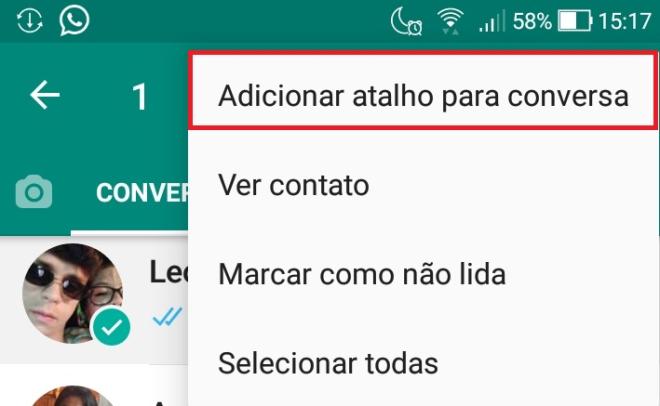
Sua utilização é bastante simples, bastando apenas abrir o aplicativo, pressionar com o dedo a conversa que almeja criar o atalho e, após isso, clicar em “Ajustes”, que estará localizado no canto superior direito da tela. Após ter feito isso, clique em “Adicionar atalho para conversa”. Assim, sempre que abrir o aplicativo, a conversa sempre estará no topo dos demais contatos, facilitando na hora de buscar a mensagem que é realmente necessária.
Dar formato ao texto
A dica é bastante simples, bastando apenas que você coloque símbolos na frente e depois de cada frase ou palavra digitada. Para deixar em itálico use “_” no começo e no final da frase. Caso queira colocar em negrito, use “*”, para um texto riscado use “~“. Não se esqueça, é essencial que os símbolos sejam colocados no começo e no final para que possam funcionar corretamente.

Veja quem leu a sua mensagem em um grupo
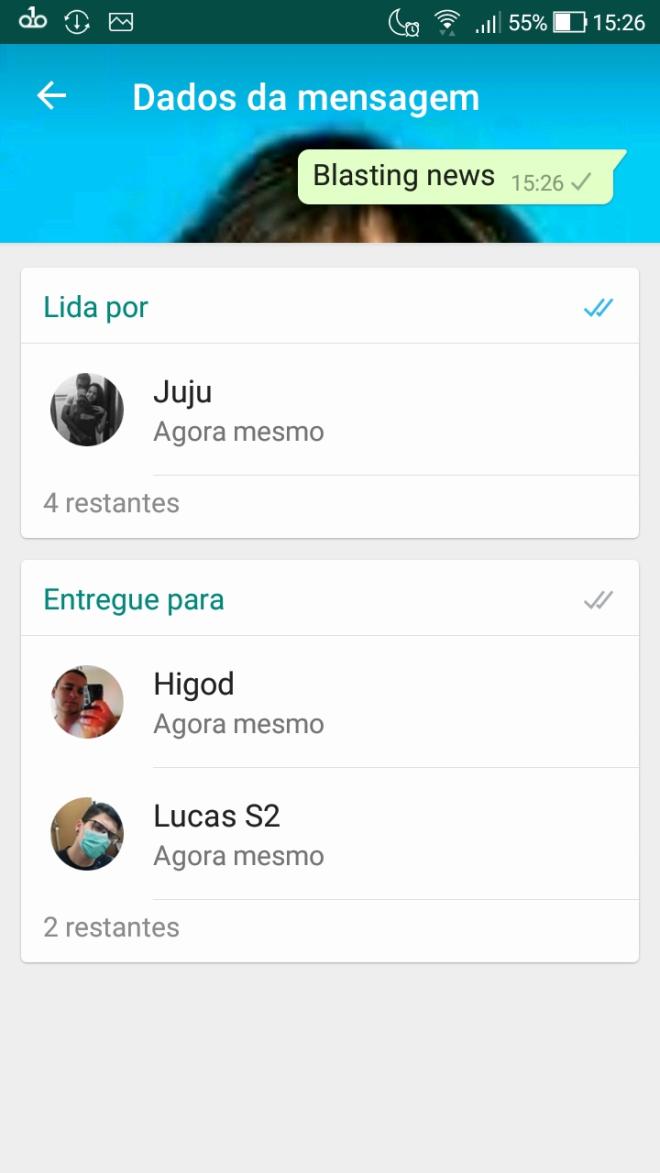
Quando estamos em um grupo de WhatsApp com muitas pessoas, nem sempre é uma tarefa fácil saber quem leu as mensagens, não é mesmo? No entanto, para descobrir, é bastante fácil. Basta que você toque sobre a mensagem enviada, pressione-a e, após, clique em “Ajustes” e, então, selecione “Dados”. Assim, você poderá ver todas as pessoas que leram o que você enviou e também aquelas que ainda não visualizaram sua mensagem.
Buscar mensagens
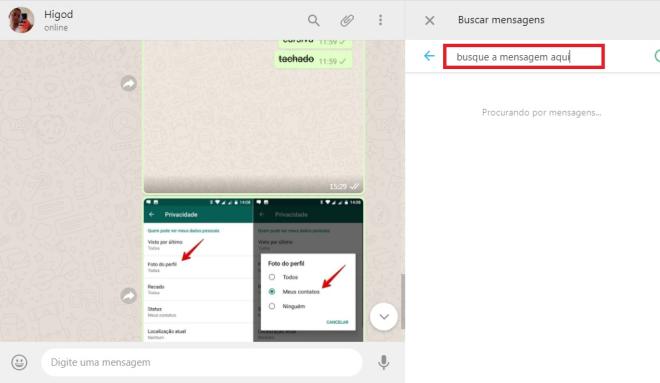
Caso você necessite encontrar uma mensagem que enviou no passado, mas não sabe como fazer isso, resumiremos para você o que deve ser feito. Para isso, entre na conversa de bate-papo que você deseja procurar as mensagens. Após, toque em “Ajustes”, localizado no canto superior direito de seu WhatsApp, e depois clique em “Buscar”. Após, basta apenas digitar a palavra dita antigamente na conversa, e o aplicativo tratará de mostrar todas as mensagens que você ou seu amigo enviou com a palavra.
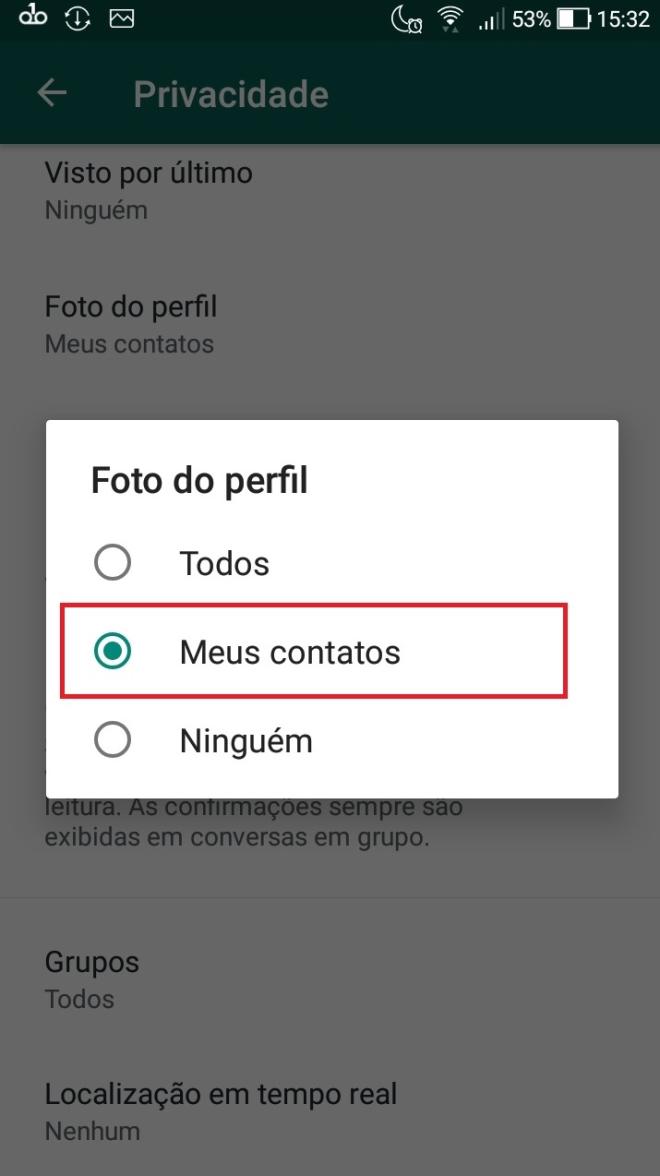
Aprenda a esconder sua foto de perfil de estranhos
O WhatsApp oferece a função de esconder sua foto de perfil para aquelas pessoas que você não salvou o número em sua agenda telefônica. Caso queira usufruir do comando, entre no aplicativo, clique em “Ajustes”, que estará localizado no canto superior direito do aplicativo, e depois clique na opção “conta”. Após realizar o procedimento, vá em “privacidade” e escolha quem poderá ver quando você esteve on-line, para quem será exposto a frase de status e também sua foto de perfil.
Enviar uma mensagem para vários contatos ao mesmo tempo
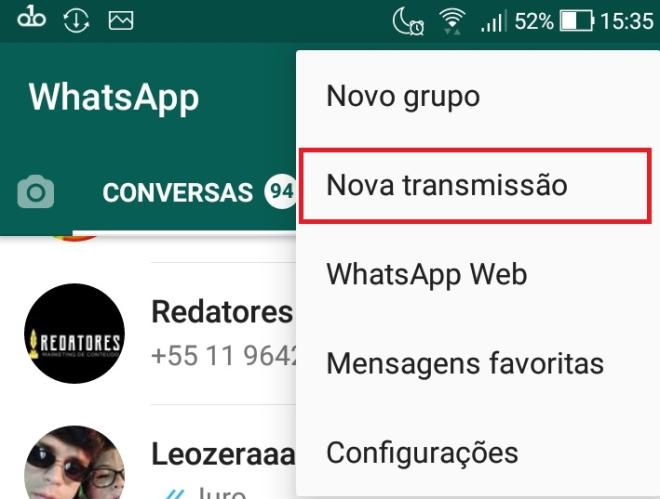
Uma função do aplicativo nos privilegia com a possibilidade de enviar a mesma mensagens para inúmeros contatos diferentes ao mesmo tempo. Para isso, você terá que criar uma lista de transmissão. Deverá ir em “Ajustes”, localizado no canto superior direito, na sequência, clicar em “Nova Transmissão” e, depois disso, selecionar todos os contatos que você quer que receba as mensagens. Após, é só enviar o que deseja e todos os contatos receberão a mesma mensagem individualmente. Interessante, não?